IronTVPro BlueStacks : Configuration PC incroyable pour une IPTV fluide en 2026
Tableau Du Contenu
Introduction
Aujourd’hui, le streaming ne se limite plus aux smartphones ou aux Smart TV. Franchement, beaucoup de gens se demandent pourquoi continuer à galérer sur un petit écran alors que leur PC est bien plus puissant et capable de faire tourner des contenus en haute qualité sans effort.
Et c’est là que ça devient vraiment intéressant.
Le combo IPTV + émulateur Android est en train de changer complètement la façon dont on consomme les contenus multimédias. En associant un outil comme BlueStacks avec une application IPTV comme Iron TV , ton ordinateur se transforme en véritable centre multimédia 4K ultra fluide.
Le concept Iron TV Pro BlueStacks devient de plus en plus populaire en 2026, car il offre plusieurs avantages :
Pourquoi IronTV BlueStacks devient populaire ?
Streaming plus stable
Meilleure qualité d’image
Plus de contrôle sur les réglages
Expérience proche d’une Smart TV haut de gamme
Dans ce guide complet, on va voir comment installer, configurer et optimiser tout ça étape par étape, sans erreurs et sans prise de tête.
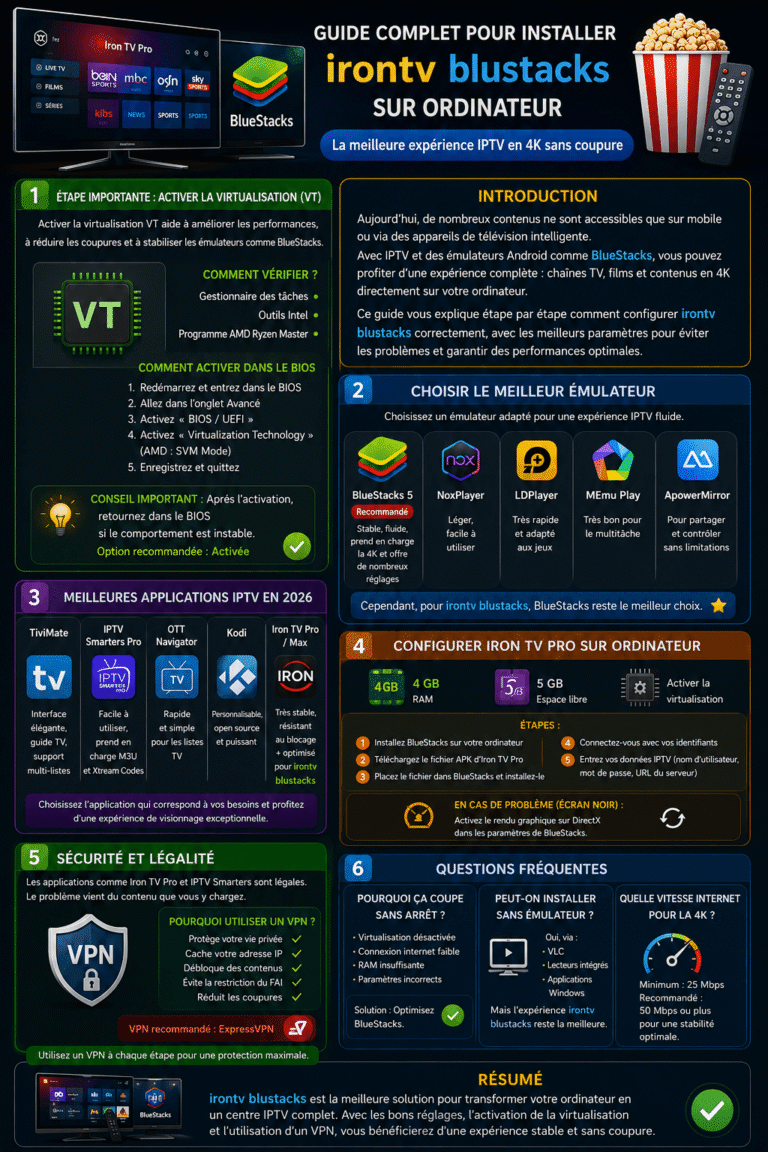
1. Le point essentiel : activer la virtualisation
Avant même de parler d’installation de Iron TV Pro BlueStacks, il y a une étape que beaucoup de gens ignorent… et pourtant elle change tout : la virtualisation.
Pourquoi c’est important ?
La virtualisation (VT-x ou AMD-V) permet à ton PC de simuler un environnement Android beaucoup plus efficacement. Sans elle, BlueStacks fonctionne… mais lentement.
Avec la virtualisation activée, tu peux obtenir :
Les avantages de la virtualisation
Jusqu’à 5x plus de performance
Moins de lag dans le streaming IPTV
Une meilleure gestion CPU/RAM
Une stabilité améliorée
Comment vérifier ?
Tu peux vérifier facilement :
Vérification sous Windows
Gestionnaire des tâches → Performance → CPU
Regarde la ligne “Virtualisation”
Si elle est désactivée, il faut passer au BIOS.
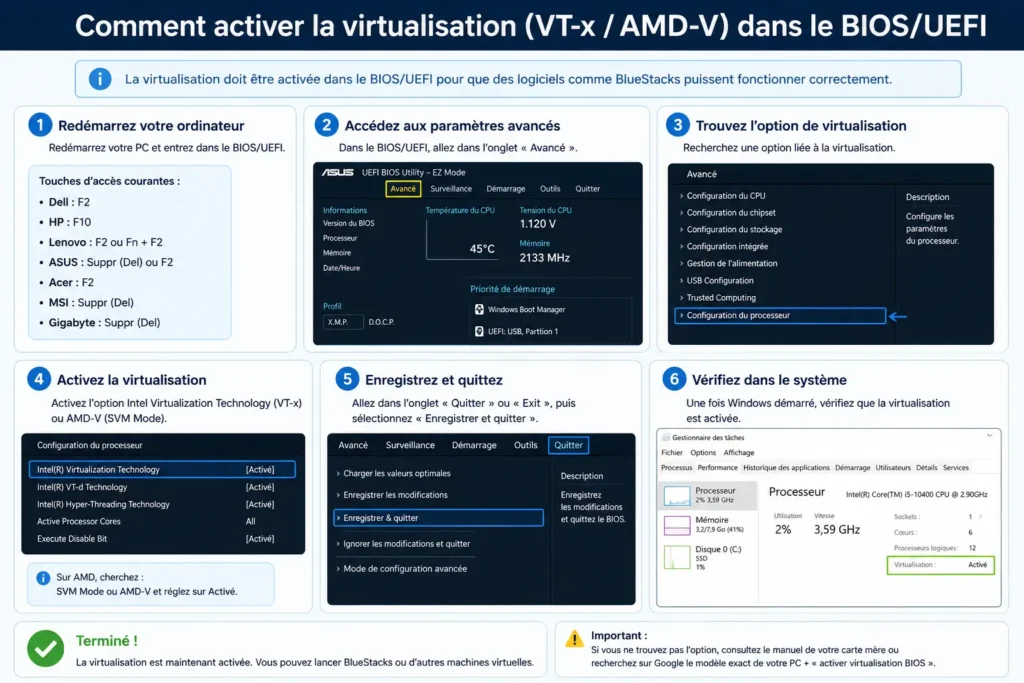
Activation dans le BIOS
Étapes simples
Redémarre ton PC
Accède au BIOS (F2 / DEL / ESC selon PC)
Cherche :
Intel Virtualization Technology
ou SVM Mode (AMD)
Active l’option
Sauvegarde et redémarre
👉 Sans cette étape, l’expérience BlueStacks ne sera jamais optimale.
2. Choisir le bon émulateur
Tous les émulateurs Android ne donnent pas la même performance, surtout pour IPTV.
BlueStacks 5 (le meilleur choix)
C’est clairement la référence pour BlueStacks :
Avantages de BlueStacks
Très stable
Compatible 4K
Optimisation RAM avancée
Interface simple
Très bon support IPTV
Modes recommandés
PC faible → mode économie
PC moyen → mode équilibré
PC puissant → mode performance (idéal IPTV)
Alternatives possibles
Autres émulateurs IPTV
NoxPlayer → léger mais moins stable
LDPlayer → très rapide pour IPTV
MEmu → bon multitâche
Mais honnêtement, BlueStacks reste le choix numéro 1 pour une expérience fluide.
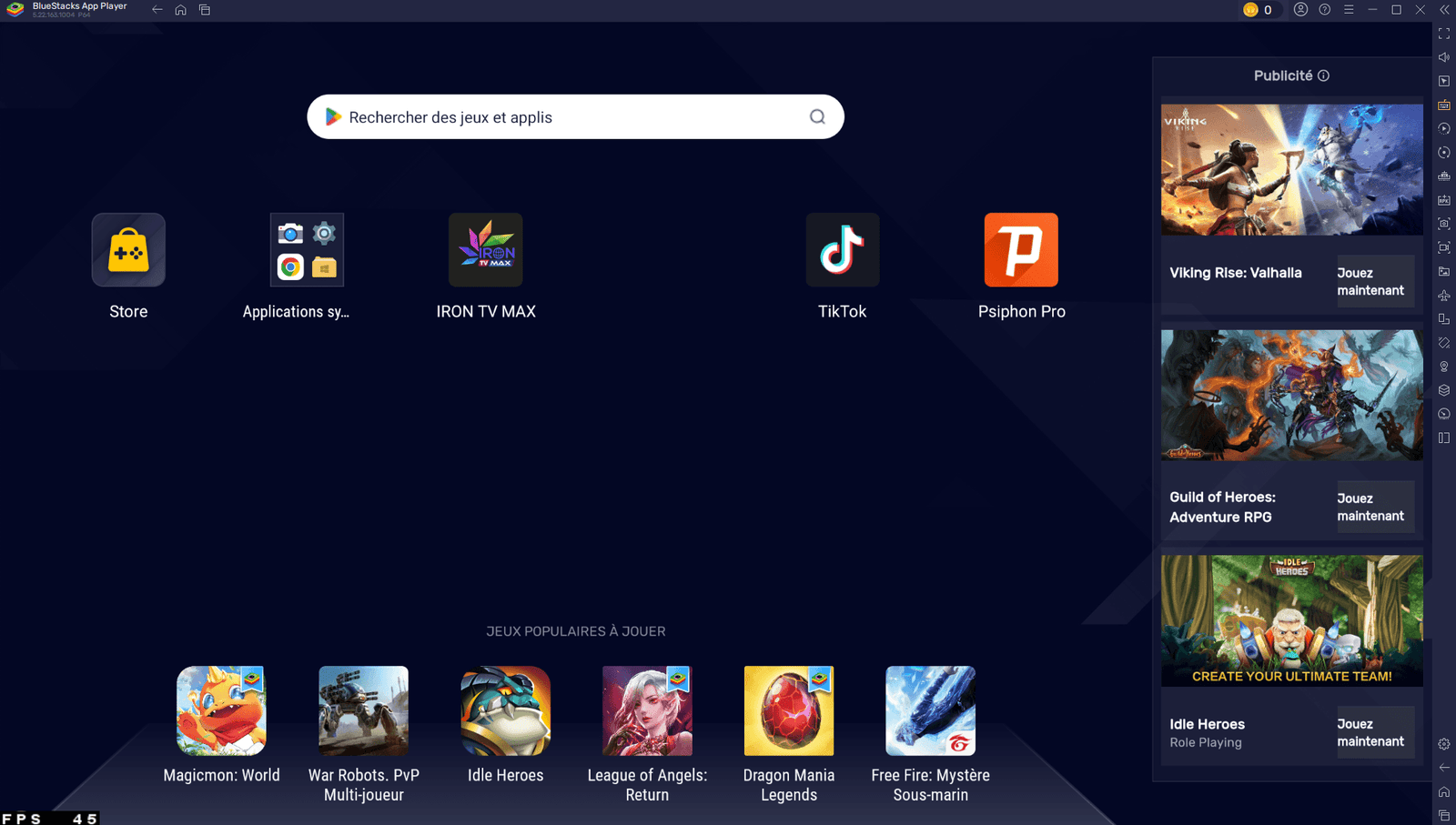
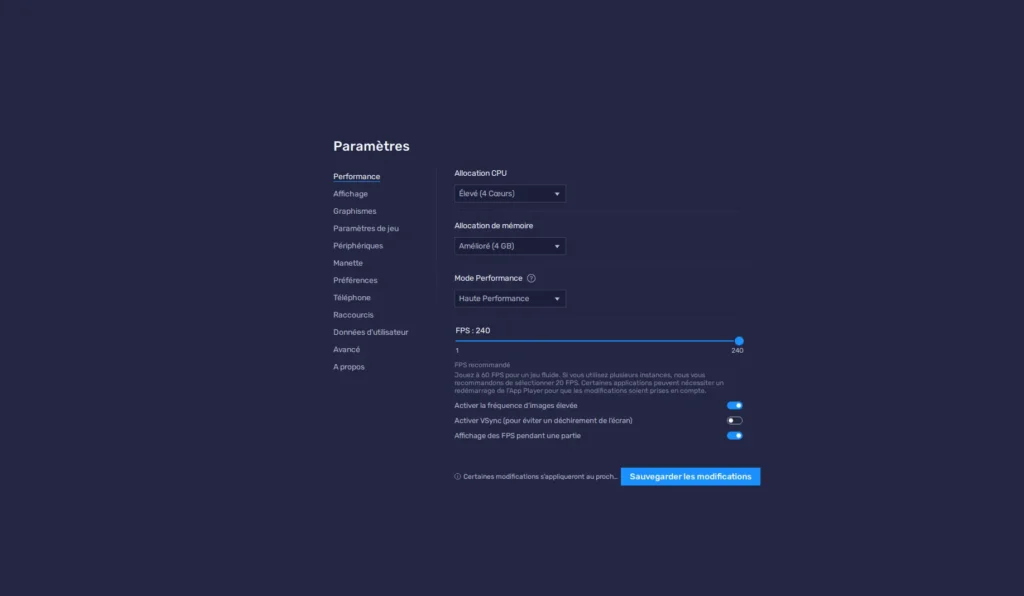
3.Optimiser BlueStacks pour IPTV
Beaucoup de gens installent BlueStacks mais oublient l’optimisation, ce qui est une erreur.
Paramètres recommandés
Réglages idéaux
RAM : minimum 4 Go (8 Go idéal)
CPU : 2 à 4 cœurs
Résolution : 1920×1080
FPS : 60/240 FPS
Mode graphique : DirectX ou OpenGL (tester les deux)
Astuce importante
Corriger les freezes
Si tu remarques des freezes dans IronTV , change simplement le moteur graphique.
4. Les meilleurs lecteurs IPTV en 2026
L’application IPTV joue un rôle énorme dans la qualité du streaming.
TiviMate
Points forts
Interface moderne
Guide TV complet
Très fluide
Parfait pour les grands écrans
IPTV Smarters Pro
Avantages
Très populaire
Facile à configurer
Compatible M3U et Xtream Codes
OTT Navigator
Caractéristiques
Très rapide
Interface avancée
Bonne gestion des chaînes
Kodi
Pourquoi choisir Kodi ?
Ultra personnalisable
Open-source
Nécessite plus de configuration
Iron TV
Pourquoi il est populaire ?
Stable
Optimisé pour Android
Compatible émulateurs
Bonne fluidité même sur PC moyen
5. Installation de Iron TV sur BlueStacks
Prérequis
Configuration minimale
4 Go RAM minimum
2 Go espace disque
Virtualisation activée
Étapes d’installation
Installation complète
Installer BlueStacks
Télécharger APK Iron TV (Max/PRO)
Glisser-déposer dans BlueStacks
Attendre installation automatique
Ouvrir l’application
Connexion IPTV
Informations nécessaires
Identifiant
Mot de passe
URL serveur IPTV
6. Optimisation avancée pour performance maximale
Réglages Windows
Optimisation système
Activer “mode performance élevé”
Fermer les applications inutiles
Désactiver les programmes au démarrage
Optimisation réseau
Conseils connexion
Utiliser câble Ethernet si possible
Éviter le Wi-Fi instable
Redémarrer le routeur régulièrement
Astuce pro
Débit recommandé
Si tu fais du streaming 4K, assure-toi d’avoir au minimum :
25 Mbps (minimum)
50 Mbps (idéal)
7. Sécurité et VPN (OPTIONNEL)
L’un des points les plus importants à cet égard est la disponibilité du service dans les pays où il n’est pas disponible.
Pourquoi utiliser un VPN ?
Les avantages
Un VPN permet de :
Éviter le throttling (limitation débit)
Accéder au service
Accéder à plus de stabilité
VPN recommandés
Exemples populaires
IPTV freeze
Causes possibles
RAM insuffisante
Virtualisation désactivée
Serveur IPTV instable
Solution
Optimiser Le simulateur + vérifier connexion.
Écran noir
Solutions rapides
Changer OpenGL → DirectX
Redémarrer Le simulateur
Réinstaller APK
Lag général
Comment corriger ?
Fermer programmes inutiles
Augmenter RAM allouée
Activer mode performance
9. Comparaison : IPTV PC vs Smart TV
Tableau comparatif
Critère | Smart TV | irontv (PC) |
|---|---|---|
| Performance | Moyenne | Très élevée |
| Qualité | 1080p | Jusqu’à 4K |
| Personnalisation | Faible | Élevée |
| Fluidité | Variable | Stable |
Verdict
👉 Conclusion : le PC gagne largement.
10. Avantages de IronTV BlueStacks
Pourquoi choisir cette solution ?
Principaux avantages
Transformation du PC en Smart TV
Meilleure qualité vidéo
Plus de contrôle
Installation flexible
Expérience personnalisée
✅FAQ IronTV BlueStacks
Oui, mais l’expérience est limitée.
Oui, version gratuite disponible.
Oui, si PC et connexion sont suffisants.
Faq ContentPour avoir une expérience IPTV plus stable et fluide.
✅Conclusion
Le concept Le simulateur est aujourd’hui l’une des meilleures solutions pour transformer un PC classique en véritable centre multimédia puissant.
Avec BlueStacks bien configuré, une bonne application IPTV et une connexion stable, tu peux obtenir une expérience fluide, rapide et en haute qualité.
En résumé, ton PC ne sert plus seulement à travailler… mais devient aussi une vraie machine de divertissement moderne 😄