
Iron TV Pro bloqué ou ne fonctionne pas (2026) : solutions rapides erreurs de code & dépannage complet
Tableau Du Contenu
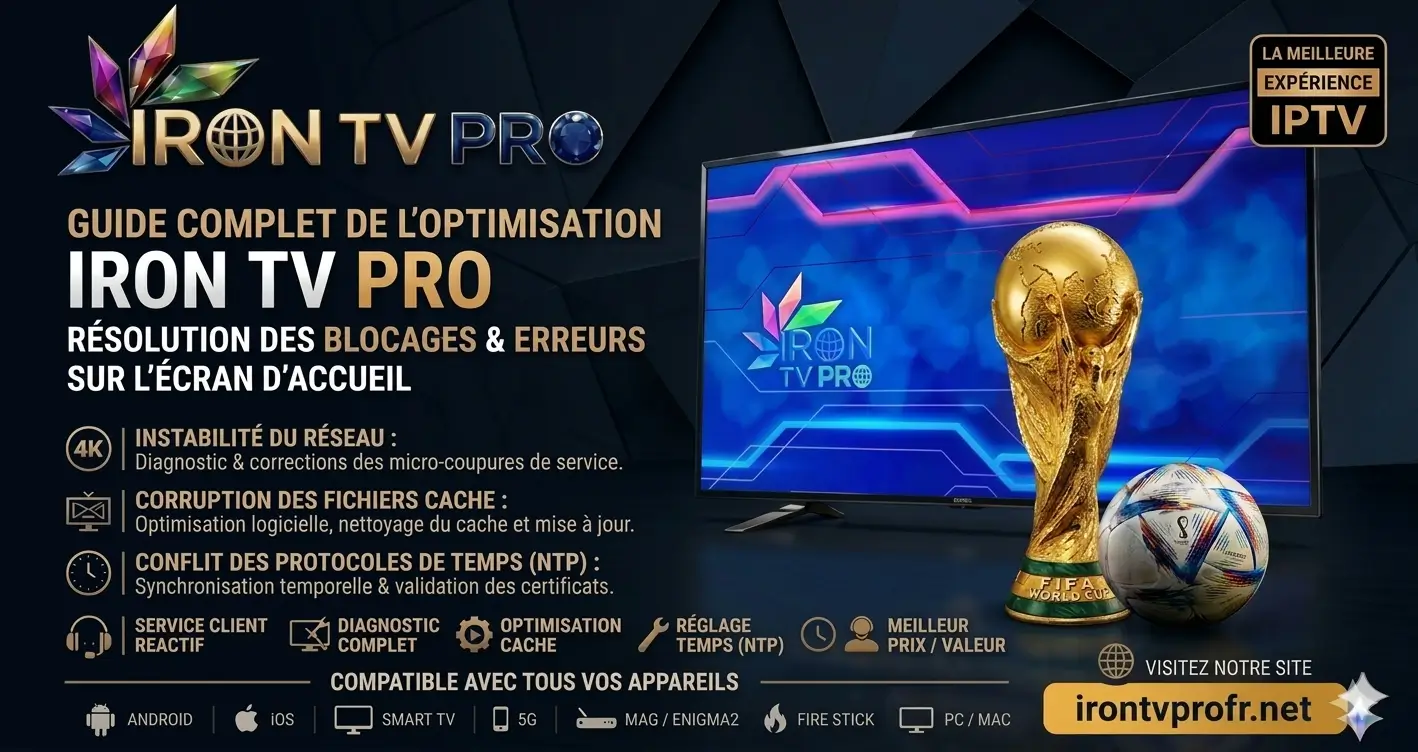
Vous est-il déjà arrivé de faire face au problème de Iron TV Pro bloque au moment précis où vous vous installiez pour regarder votre programme préféré ? Ce phénomène de gel d’image ou de blocage sur l’écran d’accueil est l’un des défis techniques les plus courants rencontrés par les utilisateurs de services IPTV. Qu’il s’agisse d’une instabilité réseau, de fichiers cache corrompus ou d’un simple conflit de synchronisation horaire, voir son application Iron TV Pro bloque peut s’avérer frustrant. Dans ce guide complet, nous allons explorer les causes exactes de ces interruptions et vous fournir les solutions étape par étape pour restaurer une fluidité parfaite et profiter de “la meilleure expérience IPTV” sans limites.
1. Pourquoi l'application reste-t-elle bloquée au démarrage ?
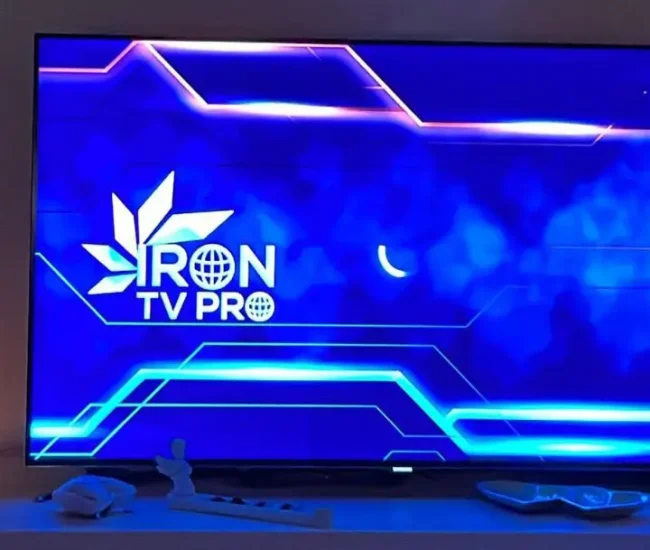
Le phénomène de l’écran figé, souvent appelé blocage sur le “Splash Screen” (l’écran d’accueil avec le logo), est l’un des problèmes les plus signalés par la communauté. Pour résoudre ce dysfonctionnement, il faut d’abord en comprendre l’origine.
L’instabilité du réseau et les micro-coupures
Le démarrage d’IronTV Pro nécessite une communication instantanée avec des serveurs sécurisés pour vérifier la validité de l’abonnement et charger la liste des chaînes. Une connexion Wi-Fi instable ou une micro-coupure au moment précis de l’ouverture peut entraîner une boucle d’attente infinie. Le processeur de votre appareil attend une réponse du serveur qui n’arrive jamais, ce qui fige l’image.
La corruption des fichiers de cache
Chaque fois que vous utilisez l’application, celle-ci stocke des fichiers temporaires pour accélérer les chargements futurs. Avec le temps, ou à la suite d’une mise à jour logicielle de votre Android Box, ces fichiers peuvent se corrompre. Un cache corrompu est comme un engrenage bloqué : il empêche l’application de passer de l’écran d’accueil au menu principal.
Le conflit des protocoles de temps (NTP)
C’est un détail souvent ignoré, mais crucial. Les serveurs IPTV utilisent des certificats de sécurité basés sur le temps. Si votre Smart TV ou votre boîtier est réglé sur une date ou une heure erronée (même de quelques minutes), le serveur rejettera la connexion pour des raisons de sécurité, laissant l’application bloquée sur le logo de chargement.
2. Comment résoudre l'erreur "Code already used" sur Iron TV Pro ?
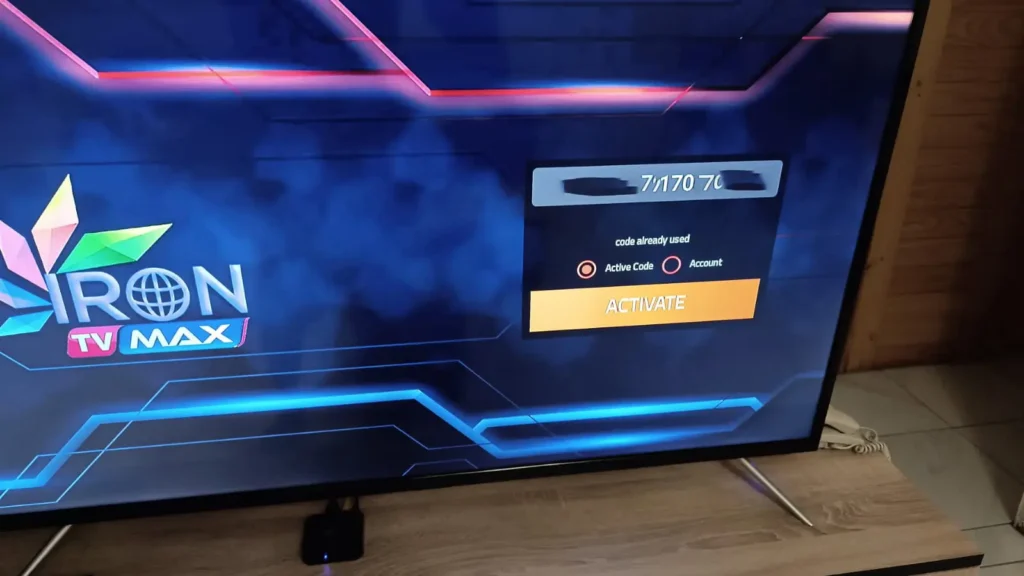
L’affichage du message d’erreur “Code already used” est l’une des préoccupations les plus courantes. Ce problème survient généralement lorsque votre application Iron TV Pro bloque l’accès parce que le code est déjà associé à un autre appareil. Rassurez-vous, ce n’est pas un défaut de l’abonnement, mais une mesure de sécurité. Voici les détails :
Pourquoi ce message apparaît-il ? Les serveurs d’Iron TV Pro lient votre code à l’adresse MAC de votre appareil. Si vous tentez de l’utiliser ailleurs alors qu’il est déjà “verrouillé”, le système considère que votre Iron TV Pro bloque la connexion pour protéger votre compte contre le partage illégal. Cela garantit une stabilité 4K sans coupures.
Changement d’appareil ou réinitialisation : Si vous changez de box, réinitialisez votre système ou effacez les données, le serveur peut interpréter cela comme un nouvel appareil, ce qui explique pourquoi votre accès Iron TV Pro bloque avec ce message d’erreur.
Les étapes de résolution :
Vérification des autres appareils : Assurez-vous que le code n’est pas actif sur un autre écran chez vous.
Demande de réinitialisation (Reset) : Si vous avez changé d’appareil, contactez notre support technique. Nous effectuerons un “Reset” sur le serveur pour débloquer la situation immédiatement.
Sécurité des identifiants : Ne partagez jamais votre code avec des tiers pour éviter tout bannissement automatique.
💡 Conseil Technique : Pour éviter que votre application Iron TV Pro bloque à l’avenir, veillez à toujours quitter complètement l’application (Exit) avant de passer d’un appareil à l’autre. Cela permet au serveur de libérer la session proprement et d’éviter les conflits d’adresse MAC.
3. Solutions pratiques pour débloquer l'écran d'accueil
Si vous vous retrouvez face à un logo IronTV Pro immobile, ne paniquez pas. Suivez ces étapes dans l’ordre pour rétablir la situation.
La procédure de nettoyage : Vider le cache
C’est la solution “miracle” pour la majorité des bugs mineurs.
Naviguez dans les Paramètres de votre appareil.
Accédez à la section Applications ou Gestionnaire d’applications.
Cherchez IronTV Pro dans la liste des applications installées.
Cliquez sur Stockage.
Appuyez sur Vider le cache (Attention : ne confondez pas avec “Effacer les données” si vous n’avez pas votre code sous la main, car cela réinitialisera totalement l’application).
Forcer l’arrêt et redémarrer
Parfois, une instance de l’application reste active en arrière-plan et crée un conflit. Dans le même menu que précédemment, utilisez l’option “Forcer l’arrêt”. Ensuite, débranchez votre appareil de la prise électrique pendant 30 secondes avant de le rallumer. Ce “cycle d’alimentation” vide la mémoire vive (RAM) et permet un nouveau départ propre.
La vérification du réseau via le partage de connexion
Pour éliminer l’hypothèse d’une panne de votre box internet ou d’un blocage de votre fournisseur d’accès (FAI), réalisez ce test simple :
Activez le partage de connexion sur votre smartphone.
Connectez votre téléviseur ou votre box sur ce réseau mobile.
Lancez IronTV Pro. Si cela fonctionne, votre connexion domestique est en cause (pare-feu trop restrictif ou DNS défaillants).
4. Problèmes d'activation : Pourquoi mon code Iron TV Pro ne marche pas ?
Le code d’activation est la clé de votre univers de divertissement. Lorsqu’il ne fonctionne pas, le message “Invalid Code” ou une absence de réponse peut être très frustrant. Voici les raisons principales et comment y remédier.
Les erreurs de saisie : Un classique
Les codes IronTV Pro sont souvent longs et composés de caractères alphanumériques.
Les caractères ambigus : La confusion entre le chiffre 0 et la lettre O, ou entre le 1 et la lettre l (L minuscule) ou I (i majuscule) est extrêmement fréquente.
Les espaces fantômes : Si vous copiez le code depuis un e-mail ou un message WhatsApp, veillez à ce qu’aucun espace vide ne s’ajoute au début ou à la fin. Un seul espace invisible suffit à rendre le code invalide.
L’expiration de l’abonnement
C’est une évidence, mais elle mérite d’être vérifiée. Si votre service s’arrête brusquement, vérifiez la date de fin de votre abonnement auprès de votre fournisseur. Une fois la date passée, le code est désactivé automatiquement par le panneau de gestion.
⚠️5. Comment installer IronTV Pro sur iPhone (iOS) ?
Pour les utilisateurs d’Apple, l’installation se fait via des lecteurs compatibles :
Téléchargez une application comme IPTV Smarters Pro sur l’App Store.
Utilisez vos identifiants IronTV Pro (Username, Password et URL du serveur) fournis avec votre code.
Connectez-vous pour accéder à l’intégralité de votre contenu sur iPhone ou iPad.
✅6. Maintenance et conseils pour une stabilité maximale
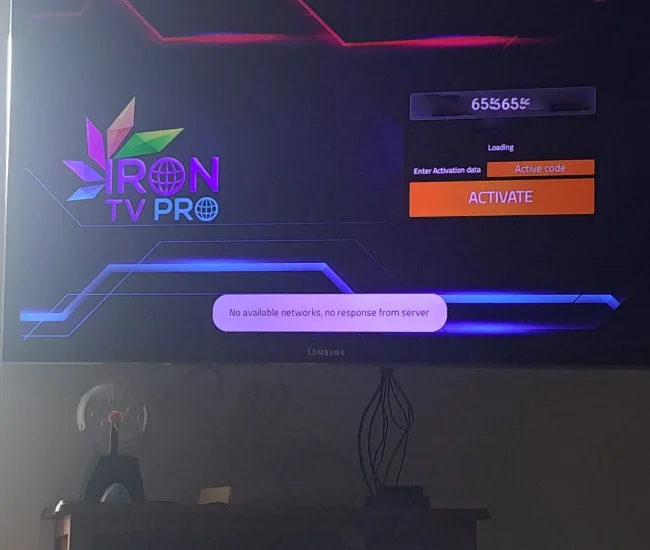
Pour éviter les blocages répétitifs et garantir une qualité d’image fluide (notamment pour les chaînes en 4K ou Full HD), quelques bonnes pratiques s’imposent.
Privilégiez la connexion filaire (Ethernet)
Même avec un excellent routeur, le Wi-Fi est sujet à des interférences (micro-ondes, murs épais, autres réseaux voisins). Brancher votre Android Box via un câble Ethernet garantit un débit constant et réduit drastiquement les risques de gel d’image en plein match ou film.
Maintenez l’application à jour
Les développeurs publient régulièrement des mises à jour pour corriger des failles de sécurité ou améliorer la compatibilité avec les nouveaux serveurs. Si une mise à jour est proposée, ne l’ignorez pas. Une version obsolète finira inévitablement par rencontrer des problèmes d’activation.
Gérez votre espace de stockage
Si la mémoire interne de votre Smart TV ou de votre boîtier est pleine (plus de 90%), l’appareil aura du mal à gérer le flux de données entrant. Supprimez les applications inutilisées et videz régulièrement le cache global de votre système pour laisser l’application “respirer”
✅ FAQ : réponses à vos questions les plus fréquentes
Probablement pas, car l'application intègre un VPN et ne prend pas en charge la plupart des applications VPN. Toutefois, si vous tenez absolument à utiliser une application VPN, Google Warp est la meilleure option recommandée.
Si le problème ne concerne que quelques chaînes, cela signifie que la source de ces chaînes spécifiques subit une maintenance côté serveur. Ce n'est pas un problème lié à votre application ou à votre code. Patientez simplement que l'équipe technique rétablisse le signal.
Le code est lié à votre achat initial. Vous devez contacter le support client du site ou du revendeur où vous avez effectué la transaction. Pour des raisons de sécurité, ces codes ne sont pas stockés de manière publique.
Si l'application se ferme brusquement, c'est souvent un signe d'incompatibilité matérielle ou de manque de RAM. Essayez de réduire la qualité de l'image dans les réglages de l'application ou redémarrez votre appareil pour libérer de la mémoire.
✅Conclusion
‘expérience IronTV Pro est conçue pour être simple et immersive. Bien que les erreurs de code ou les blocages au démarrage puissent paraître complexes, ils se résolvent presque toujours par des manipulations basiques comme le nettoyage du cache ou la vérification minutieuse des identifiants. En suivant ce guide, vous disposez désormais de toutes les clés pour diagnostiquer et réparer vous-même votre installation.
Le divertissement numérique est une fenêtre sur le monde ; assurez-vous que cette fenêtre reste toujours ouverte et fluide en prenant soin de votre configuration technique. Bon visionnage !
Rappel Important : Assurez-vous de toujours utiliser les versions officielles de l’application et de vous procurer vos accès auprès de plateformes reconnues pour bénéficier d’un support technique fiable en cas de besoin majeur.